
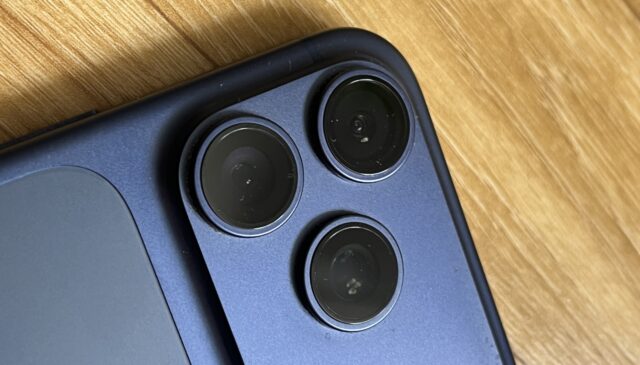
Att förvandla din iPhone 17 Pro till en professionell videokamera med appen Kino (skapad av teamet bakom Halide) handlar om att kunna ta kontroll över tekniken, likt sensorn, färghanteringen och filhanteringen. iPhone 17 Pro har fantastisk hårdvara, men Apples inbyggda kamera-app automatiserar bort det som ger en ”filmisk” känsla.
Apples kamera-app är designad för att vara ”sikta-och-skjut”, då den fattar beslut åt dig i bakgrunden (ofta millisekunden innan du trycker på knappen). Kino är istället byggd från grunden för att fungera som en riktig filmkamera.
Kino & iPhone 17 Pro, för TikTok
Att förvandla din iPhone 17 Pro till en professionell TikTok-videokamera med appen Kino handlar helt om att låsa inställningarna så att videon ser konsekvent, skarp och ”filmisk” ut, snarare än att telefonen hela tiden försöker auto-korrigera ljus och skärpa.
Grundinställningar för TikTok (9:16)
Eftersom TikTok är ett strikt vertikalt format är det bäst att filma direkt i porträttläge. TikTok komprimerar dessutom sönder videofiler som är för tunga, så smarta inställningar i Kino sparar både tid och kvalitet.
Format: Håll telefonen vertikalt. Kino anpassar automatiskt gränssnittet.
Upplösning & Bildfrekvens: Ställ in på 1080p och 30 fps (bilder per sekund).
En av Kinos absolut bästa funktioner är AutoMotion. Den hjälper dig att få ett naturligt rörelseoskärpa (motion blur) som gör att det inte ser ut som en billig mobilvideo.
1.Slå på AutoMotion:I inställningarna.
Gå in i Kinos inställningar under Video Recording och slå på AutoMotion. Appen kommer nu att prioritera en 180-graders slutarvinkel (vilket innebär en slutarhastighet på 1/60 sekund när du filmar i 30 fps).
2.Håll koll på den gröna symbolen:På skärmen.
När ljuset är rätt och Kino lyckas pricka den perfekta slutarhastigheten blir ”Auto”-texten på skärmen grön. Det är ditt tecken på att rörelseoskärpan är optimal.
Det som avslöjar en ”mobilvideo” snabbast är när kameran plötsligt ändrar ljusstyrka eller tappar fokus för att du rör på händerna.
- Lås fokus: Tryck på skärmen där ditt ansikte eller produkt är för att sätta fokus. Använd Focus Peaking (de färgade linjerna som visar vad som är skarpt) för att se till att du är i perfekt fokus.
- Justera exponeringen kvickt: Svep nedåt på skärmen i Kino för att få fram exponeringsreglaget. Svep sedan åt vänster eller höger för att göra bilden lite mörkare eller ljusare.
- Lås AE/WB: Se till att exponering (AE) och vitbalans (WB) är låsta innan du trycker på rull. Då förblir hudtonerna exakt likadana under hela tagningen.
Om du vill slippa redigera färgerna i efterhand har Kino en funktion som heter Instant Grade. Den ”bakar in” professionella färgfilter (så kallade LUTs) direkt i videofilen när du spelar in.
Kino kommer färdigt med färgprofiler skapade av kända filmskapare. Välj en profil som ger en schysst, organisk look direkt i appen. När du trycker på stopp är videon färdigmålad och redo att skickas direkt till TikTok-appen utan omvägar.