
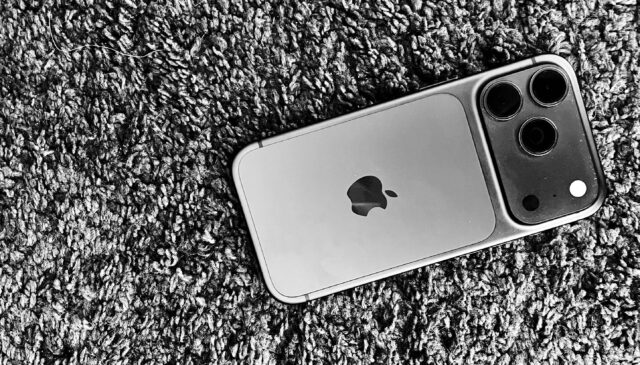
En iPhone 17 Pro har en fysiskt fast bländare på sin hårdvara. Eftersom den fysiska linsöppningen inte kan ändras mekaniskt måste all justering av bländarvärden (f-steg) och skärpedjup ske helt genom mjukvara.
Med appen Halide Mark III skapar du inte en fysiskt variabel bländare (eftersom objektivöppningen på iPhone 17 Pro är hårdvarumässigt fast på f/1.78 på huvudkameran), utan använder istället mjukvara, raw-data och djupdata för att simulera och styra den virtuella bländaren och skärpedjupet.
Hur Halide styr bländaren i mjukvaran
Halide kombinerar telefonens optik med LiDAR-sensorn och kamerans djupkarta (Depth Map). När du tar en bild sparar appen information om hur långt bort varje objekt i bilden befinner sig.
- Tone Fusion & Depth Data: Halide läser av 3D-kartan över scenen. Genom att ändra det virtuella f-steget i mjukvaran instruerar du appen att beräkna oskärpan utifrån avståndet till motivet.
- Process Zero / RAW Engine: Till skillnad från Apples standard-app (som ibland gör hård och plastig kantseparering med AI) använder Halides Process Zero-motor raw-data från sensorn för att skapa en renare och mer optiskt naturlig övergång i bakgrundsoskärpan (bokeh).
Steg-för-steg: Så ändrar du bländaren i Halide Mark III
Vid fotograferingstillfället
- Aktivera djupdata (Depth/Portrait): Se till att djupmätning är aktiverad i Halide så att appen sparar 3D-kartan tillsammans med RAW/HEIC-filen.
- Använd Focus Peaking: Slå på manuell fokus i Halide. Focus Peaking markerar de skarpaste delarna av motivet med en stark färg så att du kan sätta fokuspunkten med exakt precision.
- Optisk separation som grund: För bäst resultat med mjukvarubländaren, gå nära motivet och se till att det är bra avstånd till bakgrunden. (Att använda 4x/100mm-teleobjektivet hjälper till att komprimera bakgrunden naturligt).
Redigera bländaren och skärpedjupet (Photo Lab / Efterhand)
- Öppna bilden i Halide Photo Lab: Öppna den tagna bilden direkt i Halide.
- Justera f-stopp (Skärpedjup): Halide låter dig dra ett virtuellt bländarreglage.
- Större bländare (t.ex. f/1.4 – f/2.8): Minskar skärpedjupet och ger en kraftigare, suddig bakgrund (bokeh).
- Mindre bländare (t.ex. f/8 – f/16): Ökar skärpedjupet så att mer av bakgrunden och förgrunden blir skarp.
- Flytta fokuspunkten: Du kan klicka var som helst på bilden i efterhand för att tala om för mjukvarubländaren var ”skärpeplanet” ska ligga.
Vidareförädling i Darkroom (Power-duon)
Om du vill ta kontrollen ett steg längre är Halide Mark III direkt integrerad med appen Darkroom:
- Tryck på Darkroom-knappen inuti Halide.
- Darkroom läser in djupkartan som Halide har skapat.
- Du kan där redigera förgrund och bakgrund separat via maskering, justera mättnad eller lägga på ytterligare gradvis oskärpa för att simulera en klassisk mellanformatsbländare (t.ex. Hasselblad-looken).